Hướng dẫn quản lý danh mục sản phẩm trên Zalo Mini Shop


Bạn muốn sắp xếp sản phẩm gọn gàng, giúp khách hàng dễ tìm kiếm và cửa hàng hiển thị chuyên nghiệp hơn? Trong bài viết này, Zalo Mini Shop sẽ hướng dẫn bạn cách tạo, chỉnh sửa, xóa và sắp xếp danh mục sản phẩm một cách nhanh chóng, dễ thực hiện.
Quản lý danh mục giúp cửa hàng gọn gàng và khách dễ tìm sản phẩm hơn. Khi sản phẩm được phân nhóm rõ ràng, trải nghiệm mua sắm cải thiện và cửa hàng trông chuyên nghiệp hơn.
Để tạo và quản lý danh mục, bạn chỉ cần vào Mini Shop Manager → Chọn “Thiết lập cửa hàng” → chọn “Quản lý danh mục”.
1. Cách tạo danh mục mới
Nếu muốn tạo nhóm sản phẩm riêng biệt để trưng bày trên Zalo Mini Shop, Người bán chọn “Quản lý danh mục” và thực hiện theo hướng dẫn dưới đây:
- Bước 1: Chọn “Thêm danh mục”.
- Bước 2: Nhập “Tên danh mục” (từ 5–40 ký tự, không trùng với danh mục đã có).
- Bước 3: Nhấn “Lưu” → danh mục sẽ được tạo và hiển thị tại cửa hàng.

Lưu ý:
- Nếu trùng tên hoặc không đủ ký tự, hệ thống sẽ báo lỗi.
- Danh mục mới tạo sẽ tự động hiển thị cho khách hàng.
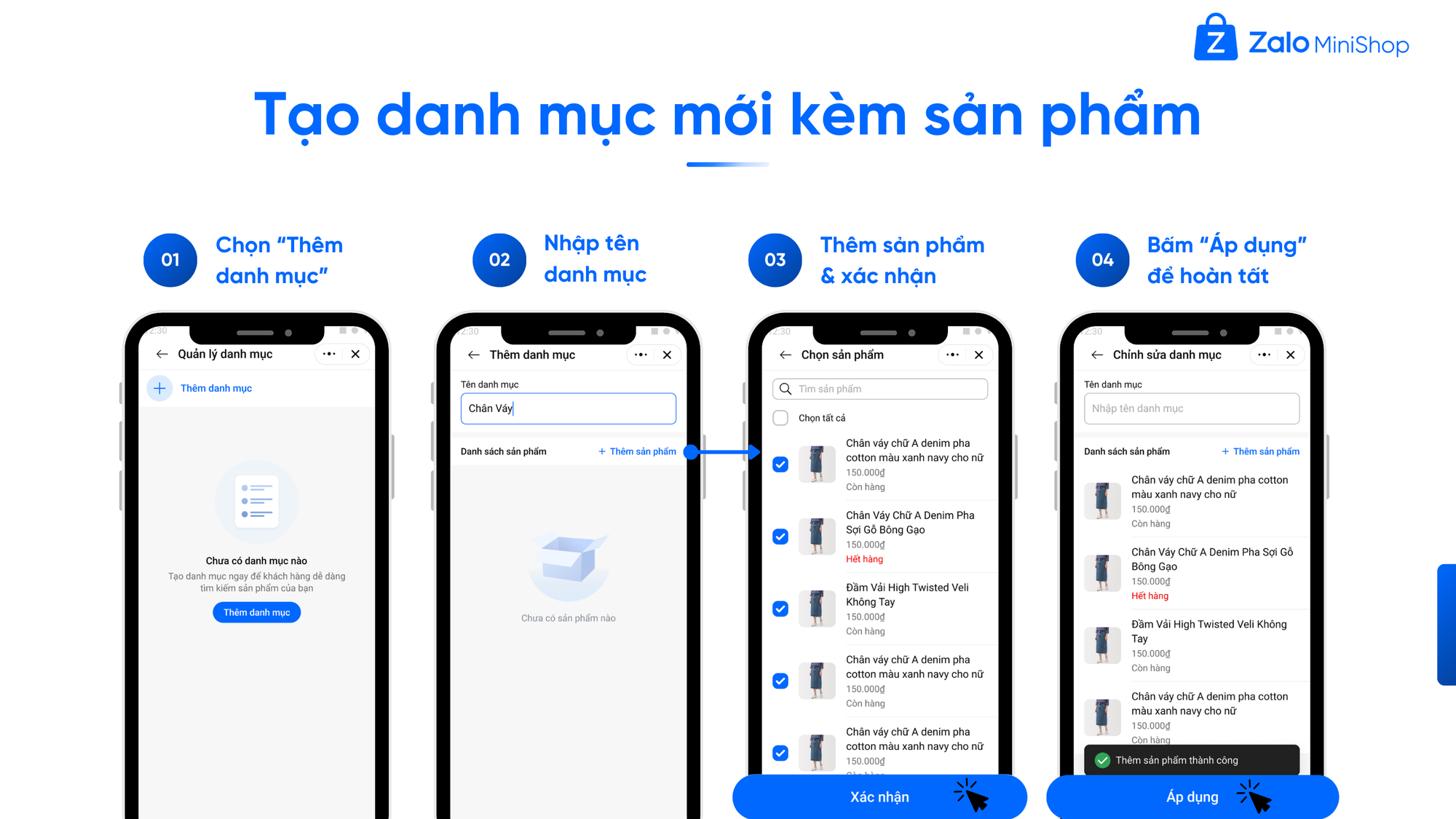
2. Cách tạo danh mục mới kèm sản phẩm
Nếu muốn vừa tạo danh mục mới vừa thêm sản phẩm để hiển thị ngay trên Zalo Mini Shop, Người bán thực hiện theo hướng dẫn dưới đây:
- Bước 1: Chọn “Thêm danh mục”.
- Bước 2: Nhập “Tên danh mục” (từ 5–40 ký tự, không trùng với danh mục đã có).
- Bước 3: Nhấn “Thêm sản phẩm” → chọn sản phẩm từ danh sách hiển thị (có thể tìm kiếm hoặc chọn tất cả).
- Bước 4: Nhấn “Áp dụng” để hoàn tất thao tác.
3. Cách xóa danh mục sản phẩm
Nếu muốn xóa các danh mục sản phẩm trên Zalo Mini Shop, Người bán thực hiện theo hướng dẫn dưới đây:
- Bước 1: Kéo danh mục sang trái > chọn “Xóa” danh mục
- Bước 2: Nhận thông báo thành công
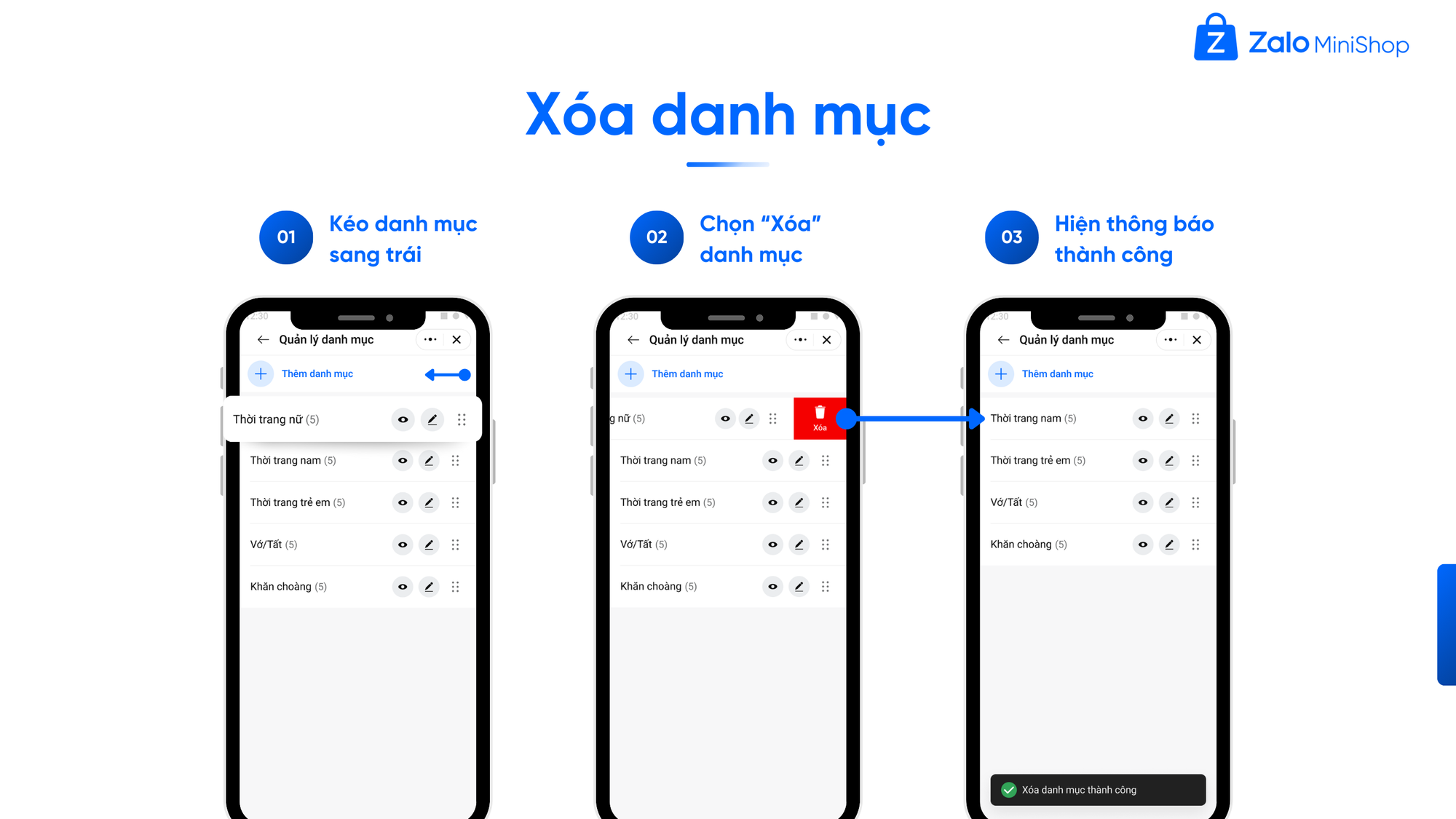
Lưu ý: Xóa danh mục không làm mất sản phẩm, chỉ xoá danh mục hiển thị.
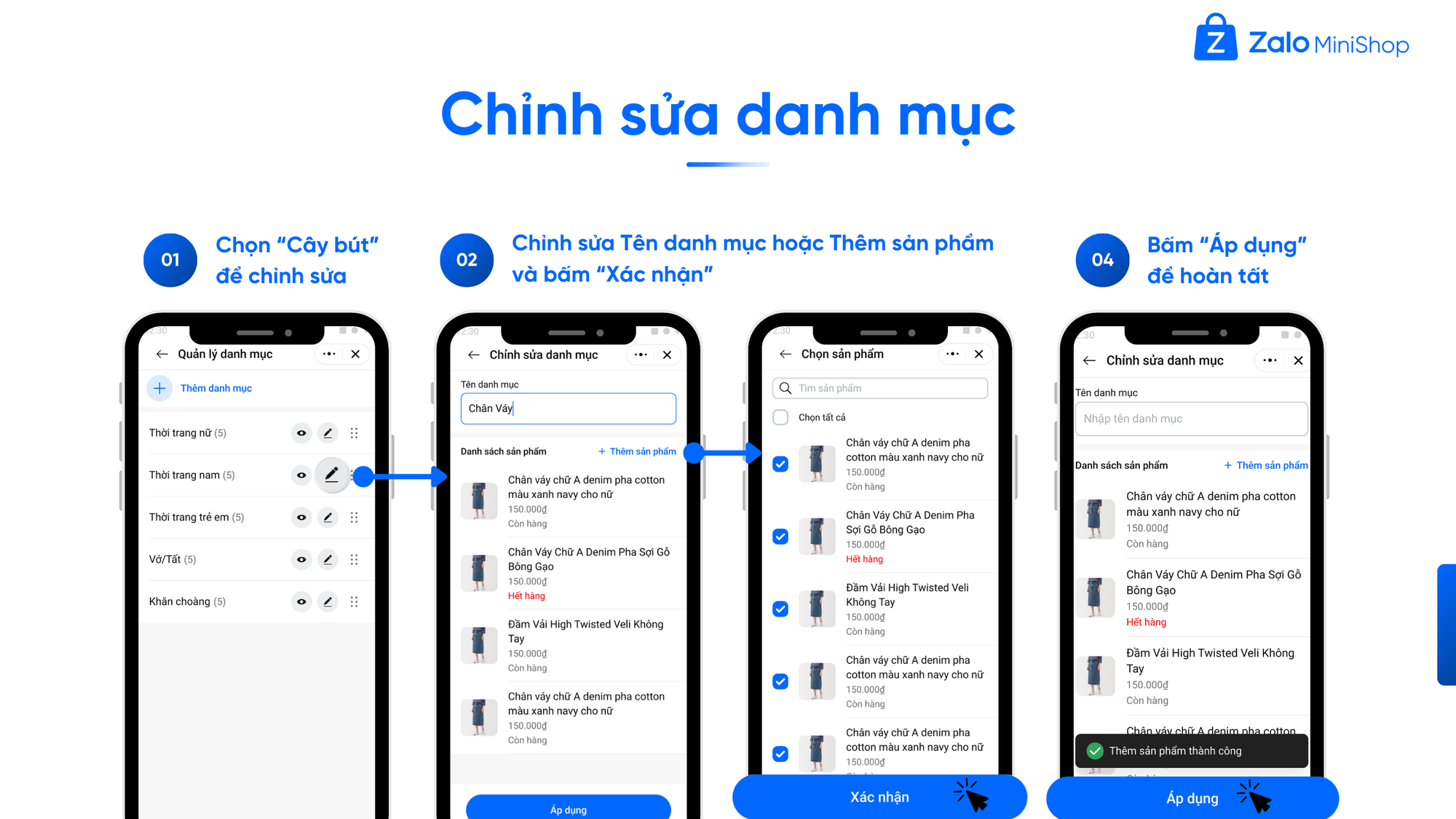
4. Cách chỉnh sửa danh mục sản phẩm
4.1 Thay đổi nội dung danh mục sản phẩm
- Bước 1: Chọn biểu tượng “Cây bút” để chỉnh sửa
- Bước 2: Điều chỉnh “Tên danh mục” hoặc “Thêm sản phẩm” → chọn “Xác nhận”
- Bước 3: Nhấn “Áp dụng” để hoàn tất
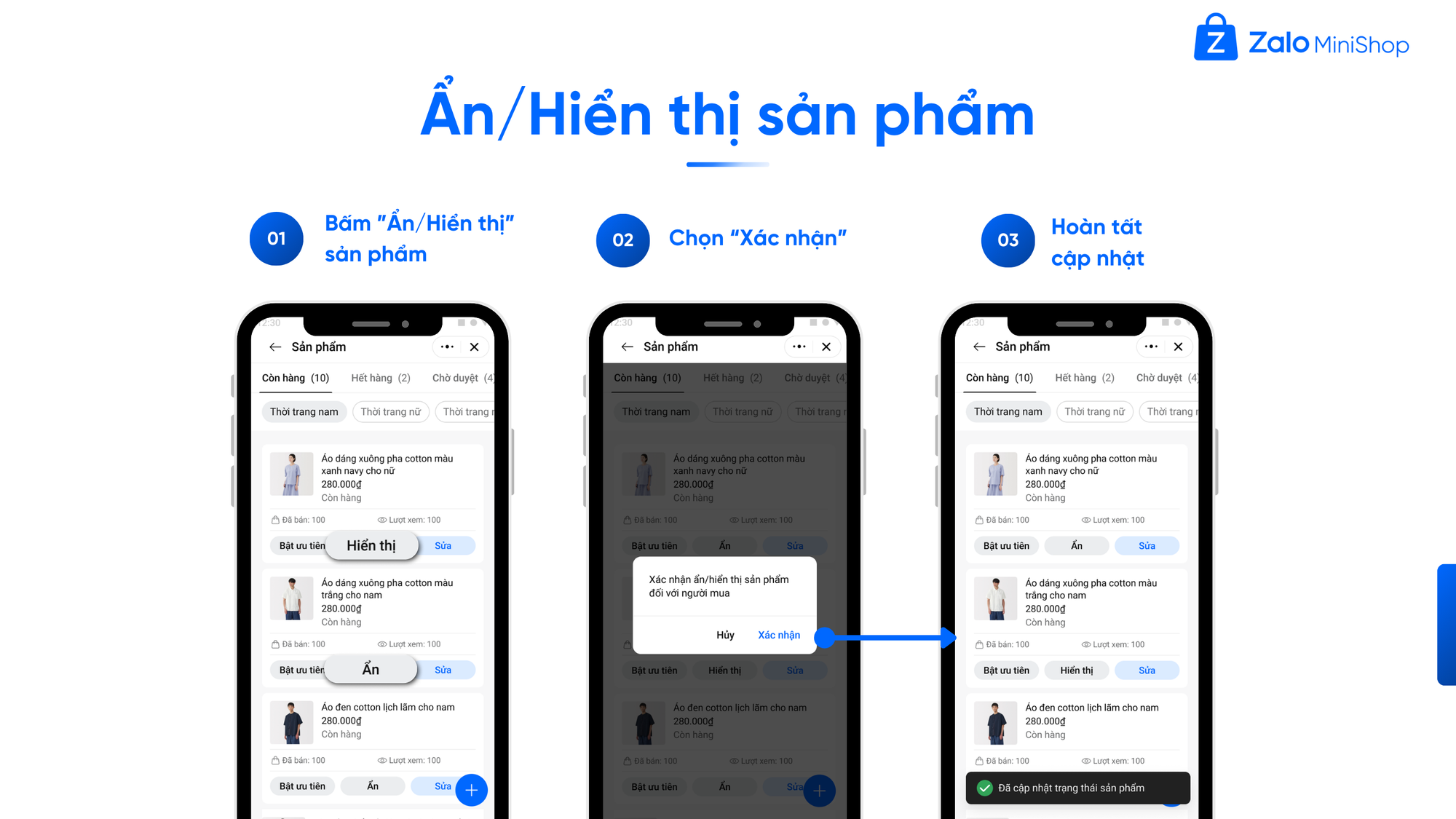
4.2 Thay đổi hiển thị danh mục sản phẩm
Chọn biểu tượng “Con mắt” để Ẩn/Hiện danh mục → Sau khi thao tác, hệ thống sẽ thông báo thành công.
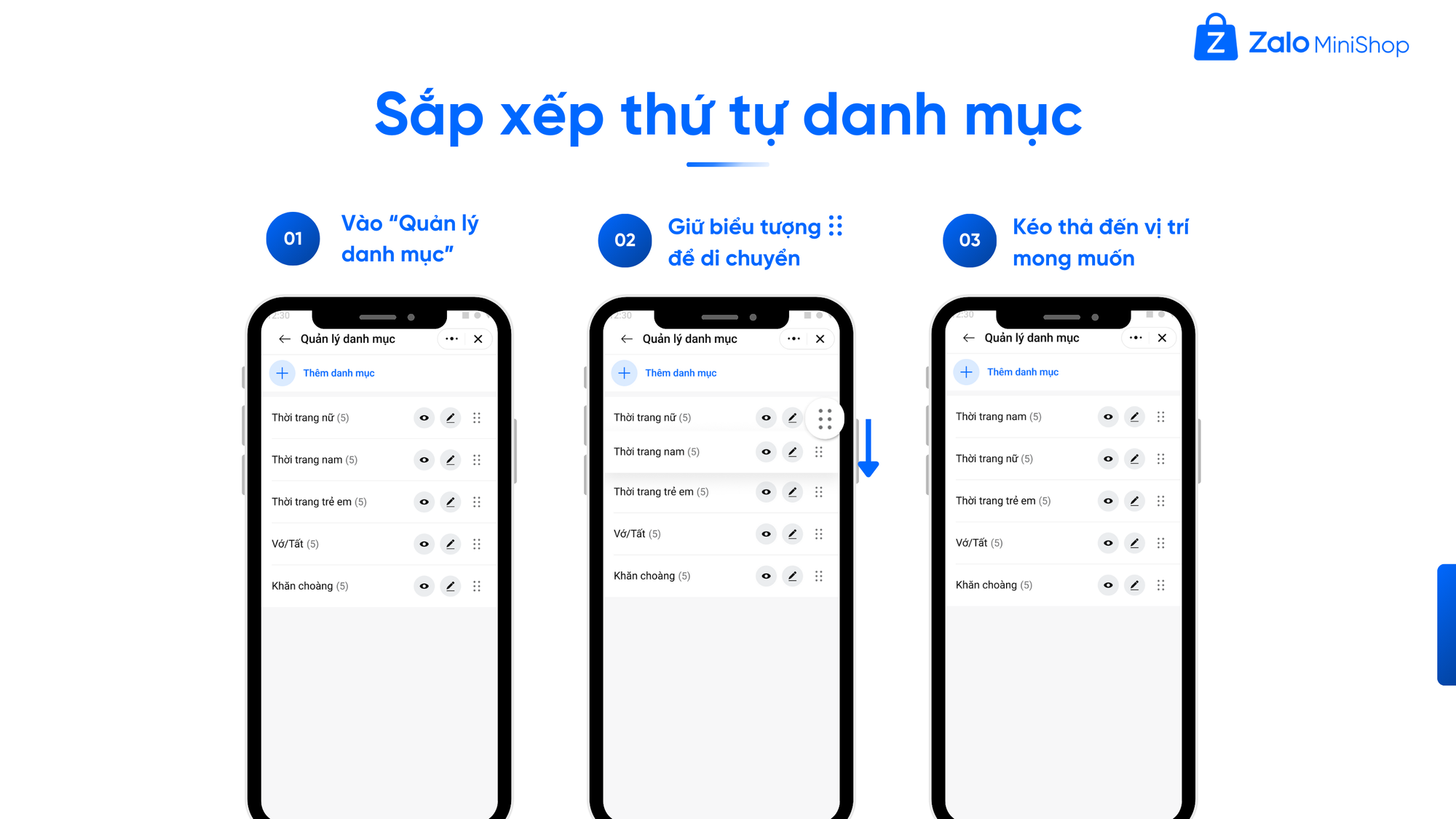
4.3 Sắp xếp thứ tự danh mục sản phẩm
Giữ biểu tượng “6 chấm” → sau đó di chuyển danh mục đến vị trí bạn mong muốn.
Lưu ý:
- Cửa hàng luôn có sẵn 4 danh mục mặc định: Best Sellers, Hot Deals, New Arrivals, Trending (mặc định bật hiển thị).
- Bạn có thể thay đổi, ẩn hoặc bổ sung danh mục khác để phù hợp với chiến lược bán hàng.
Trên đây là các bước đơn giản và nhanh nhất để Quản lý danh mục sản phẩm trên Zalo Mini Shop cho Người bán.