Hướng dẫn quản lý đơn hàng trên Zalo Mini Shop

Mỗi ngày hàng loạt đơn đổ về — làm sao xử lý nhanh mà không bỏ sót? Tính năng Quản lý đơn hàng giúp bạn nắm trọn quy trình chỉ trong vài thao tác. Từ lúc khách đặt đến khi hoàn tất, mọi trạng thái đều hiển thị rõ ràng và tự động thông báo cho khách, đảm bảo trải nghiệm mua sắm luôn liền mạch.
Tính năng Quản lý đơn hàng giúp bạn chủ động kiểm soát toàn bộ quy trình xử lý đơn, từ khi tiếp nhận đến khi hoàn tất — đảm bảo độ chính xác và tối ưu hóa hoạt động bán hàng.
1. Các trạng thái của đơn hàng
- Chờ xác nhận: Đơn hàng mới được tạo và cần người bán kiểm tra để xác nhận.
- Đang xử lí: Đơn đã được xác nhận và cửa hàng đang tiến hành chuẩn bị hàng.
- Đã hoàn thành: Đơn đã được giao thành công đến khách hàng. Không thể thực hiện thao tác nào thêm.
- Đã hủy: Đơn bị huỷ bởi người bán hoặc khách hàng. Không thể thực hiện thao tác nào thêm.
💡Mẹo nhỏ: Các đơn mới hoặc vừa cập nhật sẽ luôn hiển thị đầu danh sách để bạn xử lý kịp thời.
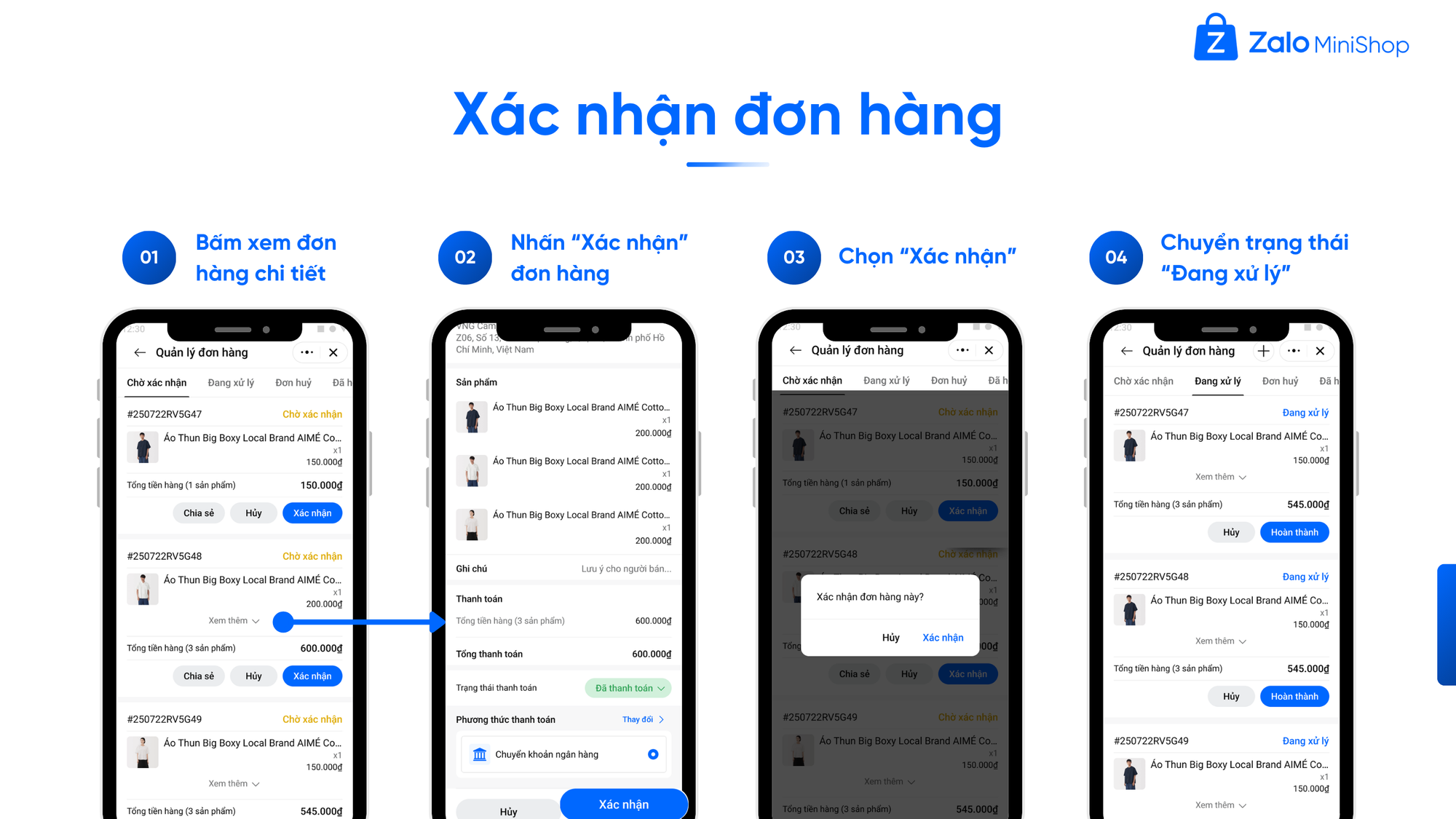
2. Xác nhận đơn hàng
Khi có đơn hàng mới, hệ thống sẽ gửi thông báo qua OA Zalo Mini Shop, để xác nhận đơn hàng bạn cần thực hiện các bước sau:
- Bước 1: Bấm vào xem đơn hàng chi tiết
- Bước 2: Nhấn “Xác nhận” đơn hàng
- Bước 3: Chọn “Xác nhận” lần nữa để hoàn tất
- Bước 4: Đơn hàng chuyển trạng thái sang “Đang xử lý”. Hệ thống sẽ gửi tin nhắn tự động đến khách hàng: “Đơn hàng của bạn đã được cửa hàng xác nhận và đang được xử lý”.
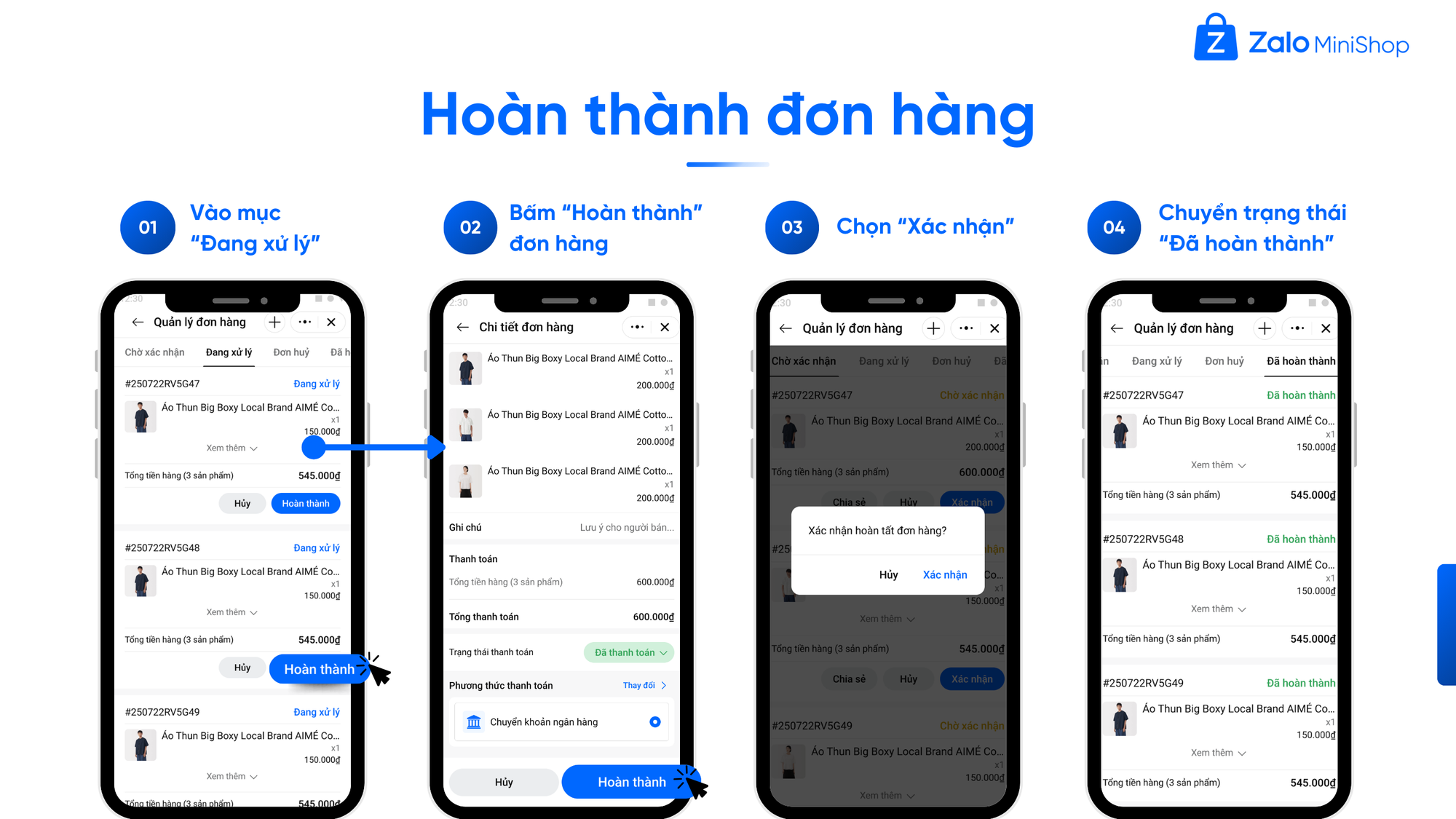
3. Hoàn thành đơn hàng
Khi đơn hàng đã giao hàng thành công hoặc xử lý xong, làm theo các bước sau để chuyển trạng thái đơn hàng sang “Đã hoàn thành”.
- Bước 1: Vào mục “Đang xử lý”
- Bước 2: Chọn “Hoàn thành” tại trang “Đang xử lý” hoặc ở phần chi tiết đơn hàng
- Bước 3: Chọn “Xác nhận” để hoàn tất
- Bước 4: Đơn hàng chuyển trạng thái sang “Đã hoàn thành”. Hệ thống sẽ tự động gửi tin nhắn đến khách với nội dung: “Đơn hàng của bạn đã hoàn tất”.
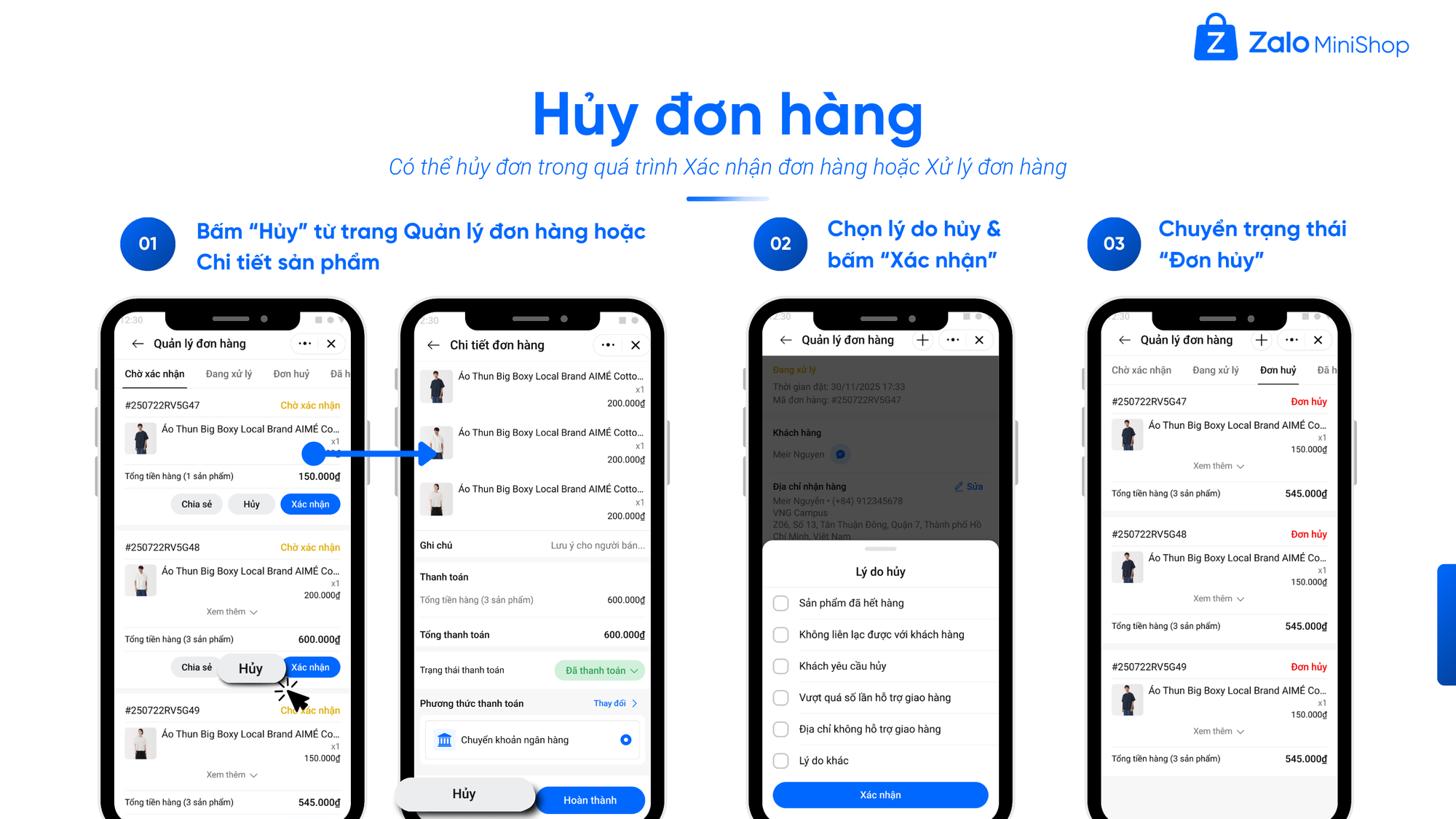
4. Hủy đơn hàng
Bạn chỉ có thể hủy đơn khi đơn đang ở trạng thái “Chờ xác nhận” hoặc “Đang xử lý”. Thao tác như sau:
- Bước 1: Chọn “Hủy” tại trang “Quản lý đơn hàng” hoặc ở phần chi tiết đơn hàng.
- Bước 2: Chọn lý do hủy, nếu là “Lý do khác” vui lòng nhập lý do vào.
- Bước 3: Nhấn “Xác nhận”.
- Bước 4: Đơn hàng chuyển trạng thái sang “Đơn hủy”. Hệ thống gửi thông báo tự động đến khách hàng của bạn về lý do bị huỷ.
Lưu ý: Đơn đã huỷ không thể khôi phục.
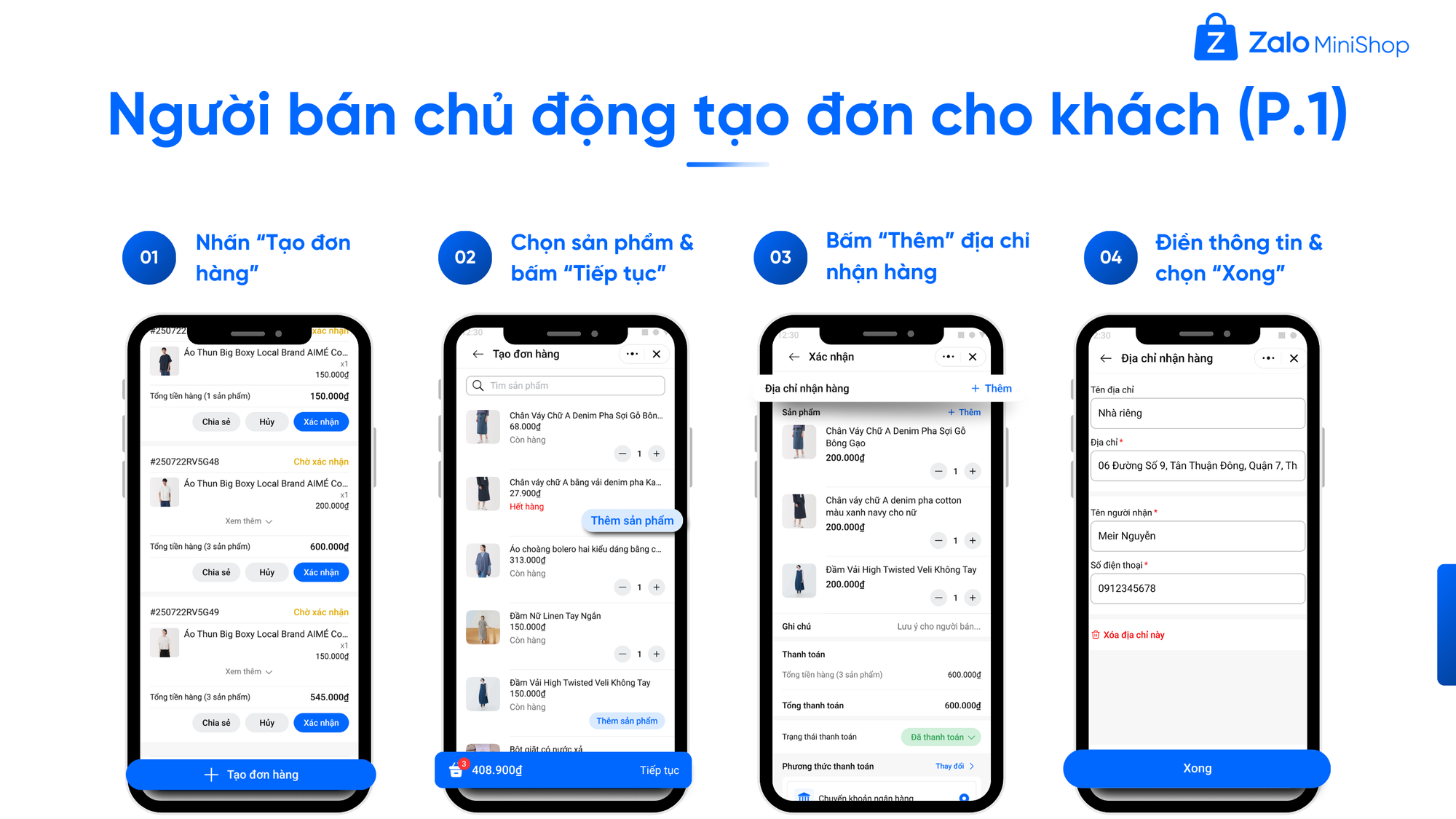
5. Người bán tạo đơn cho khách hàng
Bên cạnh các đơn do khách tự đặt, người bán cũng có thể chủ động tạo đơn hàng thủ công cho khách sau khi hai bên đã chốt thông tin. Để tạo đơn hàng, bạn thực hiện theo các bước sau:
- Bước 1: Nhấn “Tạo đơn hàng” mới.
- Bước 2: Chọn sản phẩm (ít nhất 1 sản phẩm) → bấm “Tiếp tục”.
- Bước 3: Bấm “Thêm” địa chỉ nhận hàng.
- Bước 4: Điền thông tin nhận hàng → chọn “Xong”.
- Bước 5: Chọn “Trạng thái” và “Phương thức thanh toán”.
- Bước 6: Bấm “Tạo đơn” để hoàn tất.
- Bước 7: Sau khi tạo thành công, bạn có thể chọn “Chia sẻ ngay” → chọn khách hàng cần chia sẻ để gửi thông tin đơn mới tạo
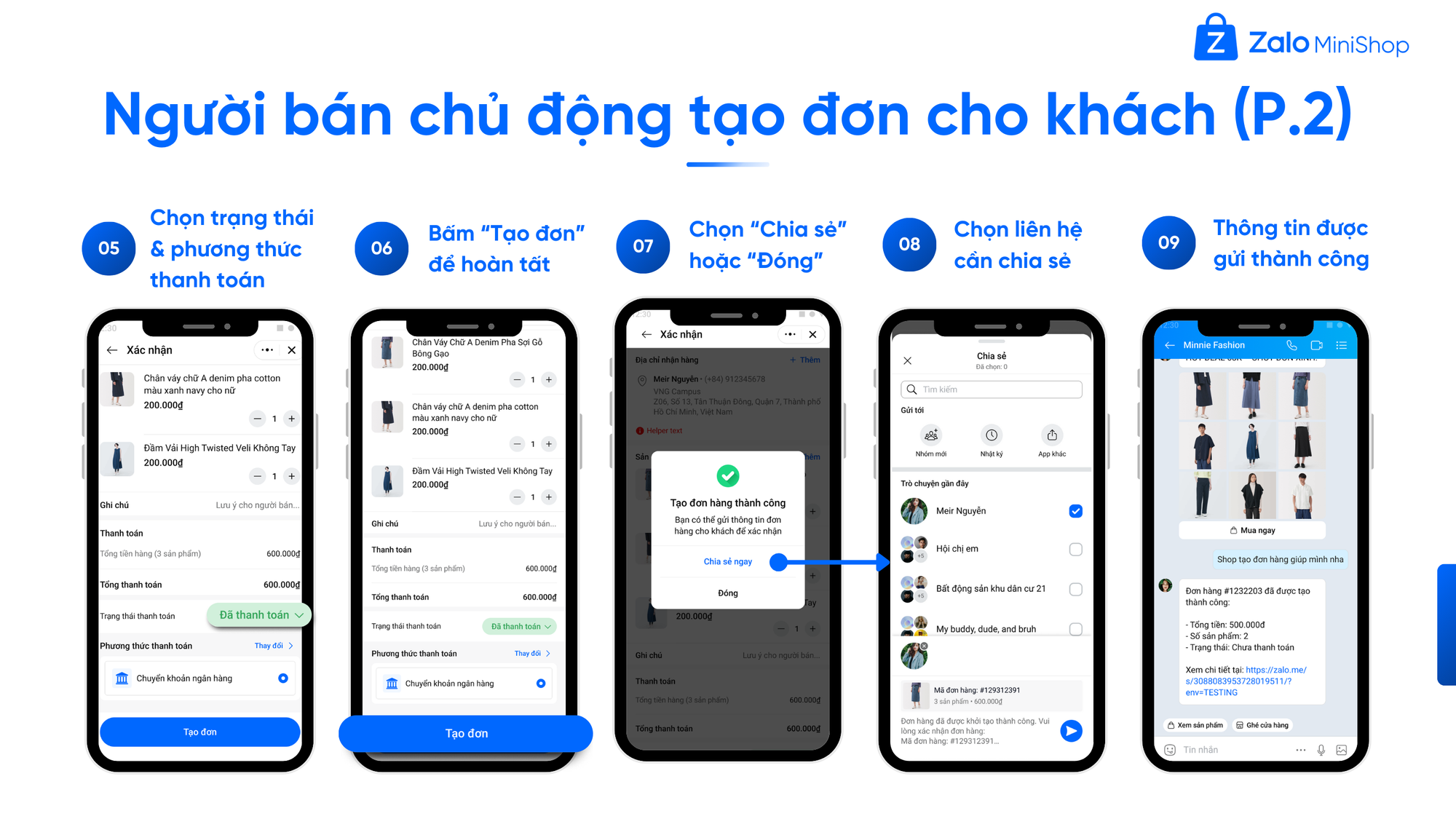
Lưu ý: Đơn hàng mới tạo sẽ ở trạng thái “Chờ xác nhận” để bạn xử lý tiếp.
Lưu ý
- Nếu người bán và khách thao tác cùng lúc (ví dụ seller xác nhận, khách huỷ), hệ thống sẽ ưu tiên thao tác ai thực hiện trước.
- Thường xuyên kiểm tra thông báo OA Zalo Mini Shop để không bỏ lỡ đơn mới.
- Đơn huỷ và hoàn thành đều được lưu trong lịch sử để tiện đối soát.
- Hãy xác nhận hoặc huỷ đơn sớm để đảm bảo uy tín cửa hàng.