Hướng dẫn tạo và quản lý sản phẩm trên Zalo Mini Shop

Muốn Mini Shop trông chuyên nghiệp và giúp khách nhanh chóng tìm đúng sản phẩm? Bí quyết nằm ở cách bạn quản lý sản phẩm. Khi thông tin rõ ràng, hình ảnh đẹp và mô tả đầy đủ, cửa hàng sẽ thu hút hơn, tạo trải nghiệm mua sắm tốt và tăng cơ hội chốt đơn mỗi ngày.
Để tạo và quản lý sản phẩm, bạn chỉ cần vào Mini Shop Manager → Chọn Quản lý sản phẩm. Hãy làm theo các bước hướng dẫn bên dưới để cập nhật, theo dõi sản phẩm nhanh và vận hành cửa hàng hiệu quả hơn.
1. Các tính năng chính
- Thêm sản phẩm: Tính năng này giúp bạn tạo sản phẩm mới để hiển thị trong cửa hàng. Khi thêm sản phẩm, bạn cần cung cấp hình ảnh, mô tả chi tiết và giá bán, giúp khách hàng dễ dàng xem và lựa chọn.
- Danh sách sản phẩm: Tại đây, bạn có thể quản lý toàn bộ sản phẩm đang có trong cửa hàng như theo dõi trạng thái từng sản phẩm còn hàng, hết hàng hoặc đang duyệt để xử lý kịp thời.
- Hiển thị sản phẩm: Bạn có thể tùy chỉnh cách hiển thị và ưu tiên các sản phẩm
- Duyệt sản phẩm: Sau khi thêm sản phẩm mới, hệ thống sẽ tiến hành duyệt sản phẩm, khi sản phẩm được duyệt thành công sẽ hiển thị cho khách.
💡 Mẹo nhỏ: Luôn kiểm tra thông báo để không bỏ lỡ sản phẩm mới hoặc sản phẩm cần chỉnh sửa kịp thời.
2. Thêm sản phẩm mới
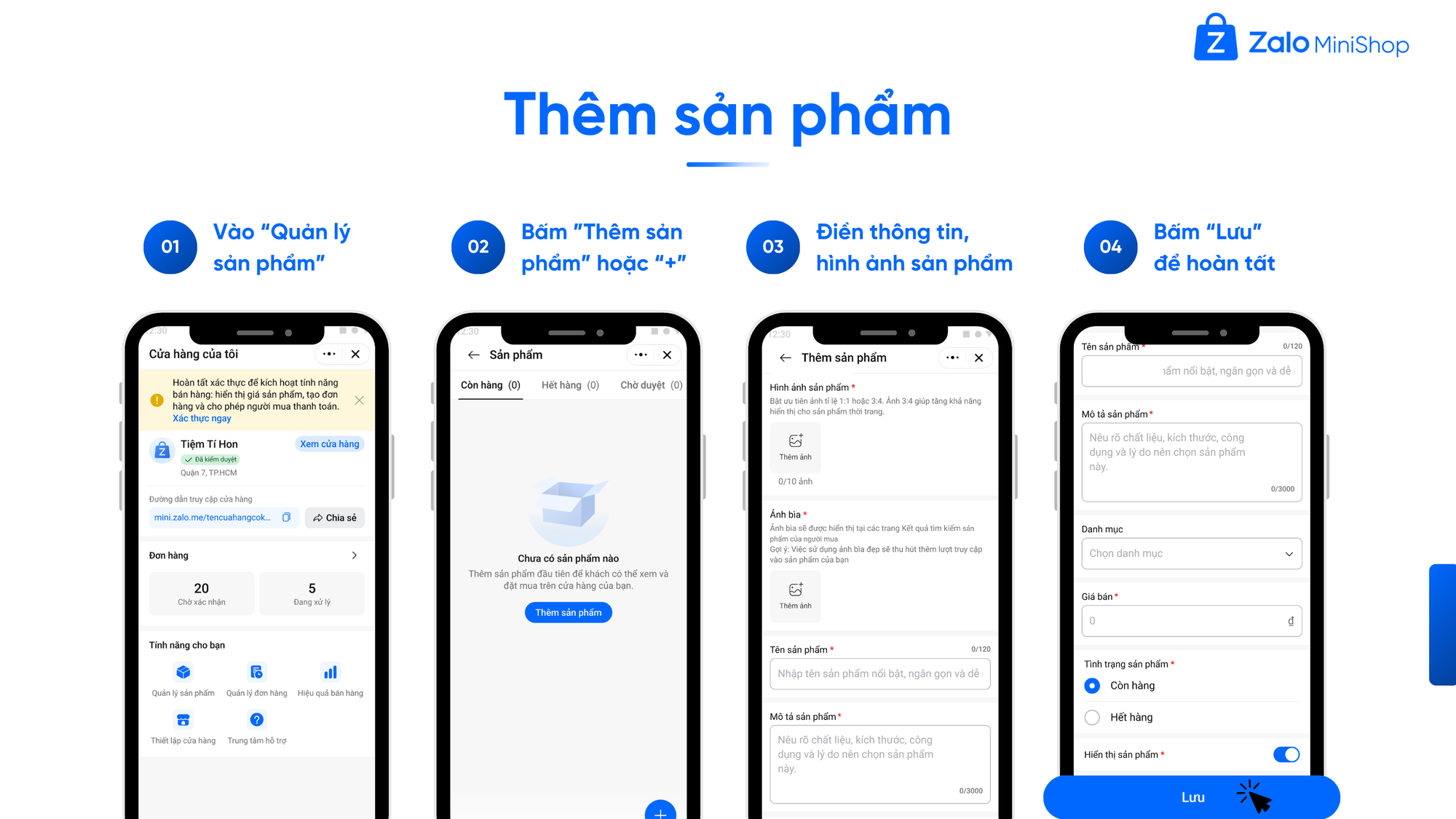
Để tạo sản phẩm mới hiển thị trong cửa hàng, hãy thực hiện các thao tác sau:
- Bước 1: Vào mục “Quản lý sản phẩm”.
- Bước 2: Chọn “Thêm sản phẩm” hoặc “+”.
- Bước 3: Điền thông tin chi tiết và cung cấp hình ảnh sản phẩm.
- Bước 4: Nhấn “Lưu” để hoàn tất. Sau khi lưu, hệ thống sẽ gửi thông báo: “Sản phẩm được tạo thành công và chờ duyệt”.
3. Quản lý danh sách sản phẩm
Tại đây, bạn có thể xem tất cả sản phẩm đang ở các trạng thái khác nhau và biết được hành động có thể thực hiện:
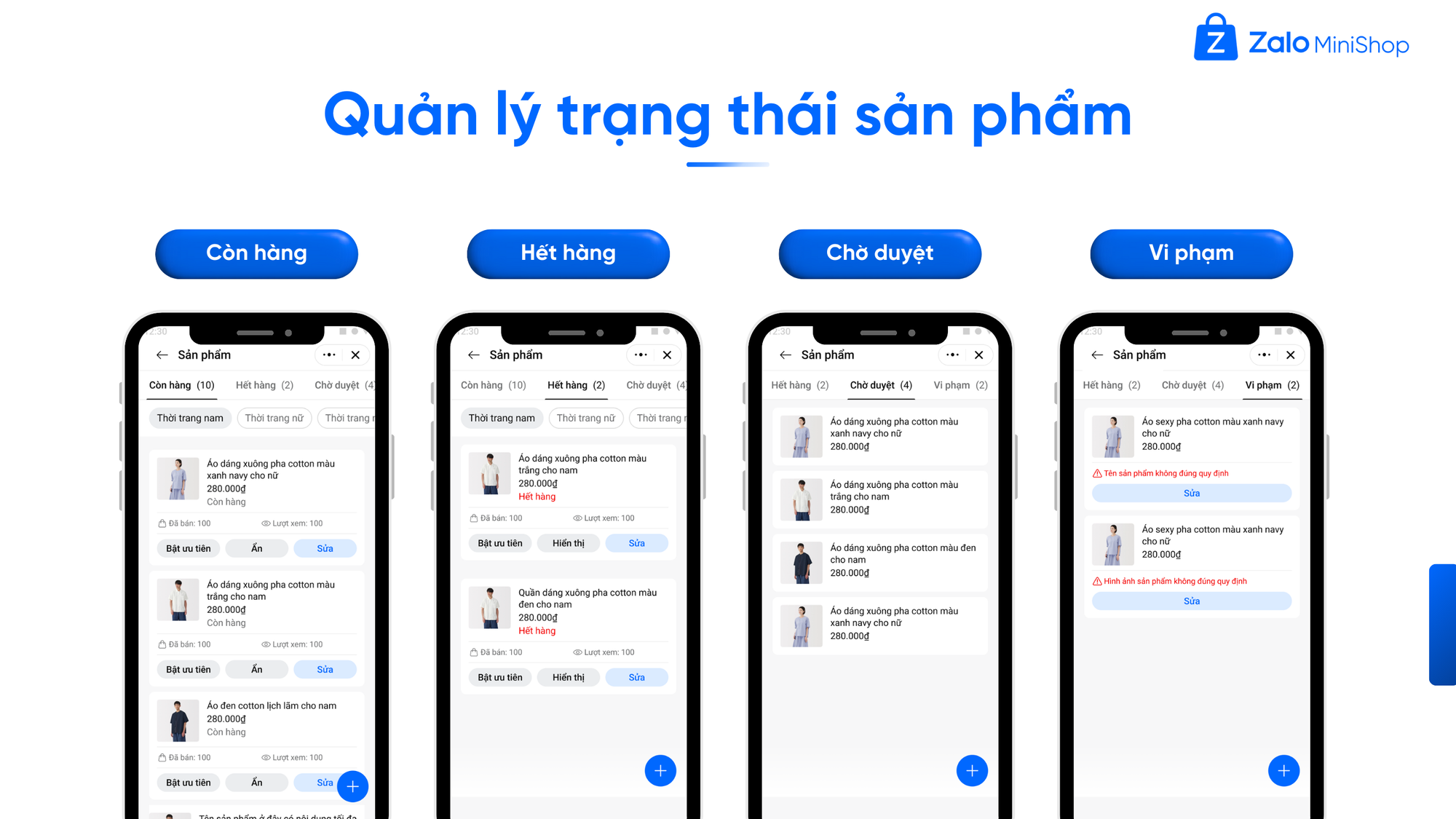
📦Còn hàng
Sản phẩm đã được duyệt và đang hiển thị trên cửa hàng. Bạn có thể:
- Bật ưu tiên hiển thị
- Ẩn hoặc hiện sản phẩm
- Chuyển sang trạng thái “Hết hàng”
- Chỉnh sửa thông tin sản phẩm
⚠️ Hết hàng
Sản phẩm đã hết hàng nhưng vẫn còn hiển thị trong cửa hàng.Bạn có thể:
- Bật ưu tiên hiển thị
- Ẩn hoặc hiện sản phẩm
- Chuyển lại trạng thái “Còn hàng” khi có hàng trở lại
- Chỉnh sửa thông tin sản phẩm
⏳ Chờ duyệt
Sản phẩm đang chờ hệ thống kiểm duyệt. Bạn cần:
- Chờ kết quả kiểm duyệt
- Sản phẩm sẽ chưa hiển thị trong cửa hàng cho đến khi được duyệt
❌ Vi phạm
Sản phẩm bị từ chối do thông tin sai hoặc vi phạm chính sách.Bạn cần:
- Kiểm tra và chỉnh sửa lại nội dung sản phẩm theo đúng quy định
- Gửi lại để được duyệt lại
4. Quản lý sản phẩm
Bạn có thể thực hiện các thao tác sau để quản lý sản phẩm trong cửa hàng:
- Bật ưu tiên: Sản phẩm sẽ hiển thị ở đầu danh sách tìm kiếm, giúp khách dễ thấy hơn
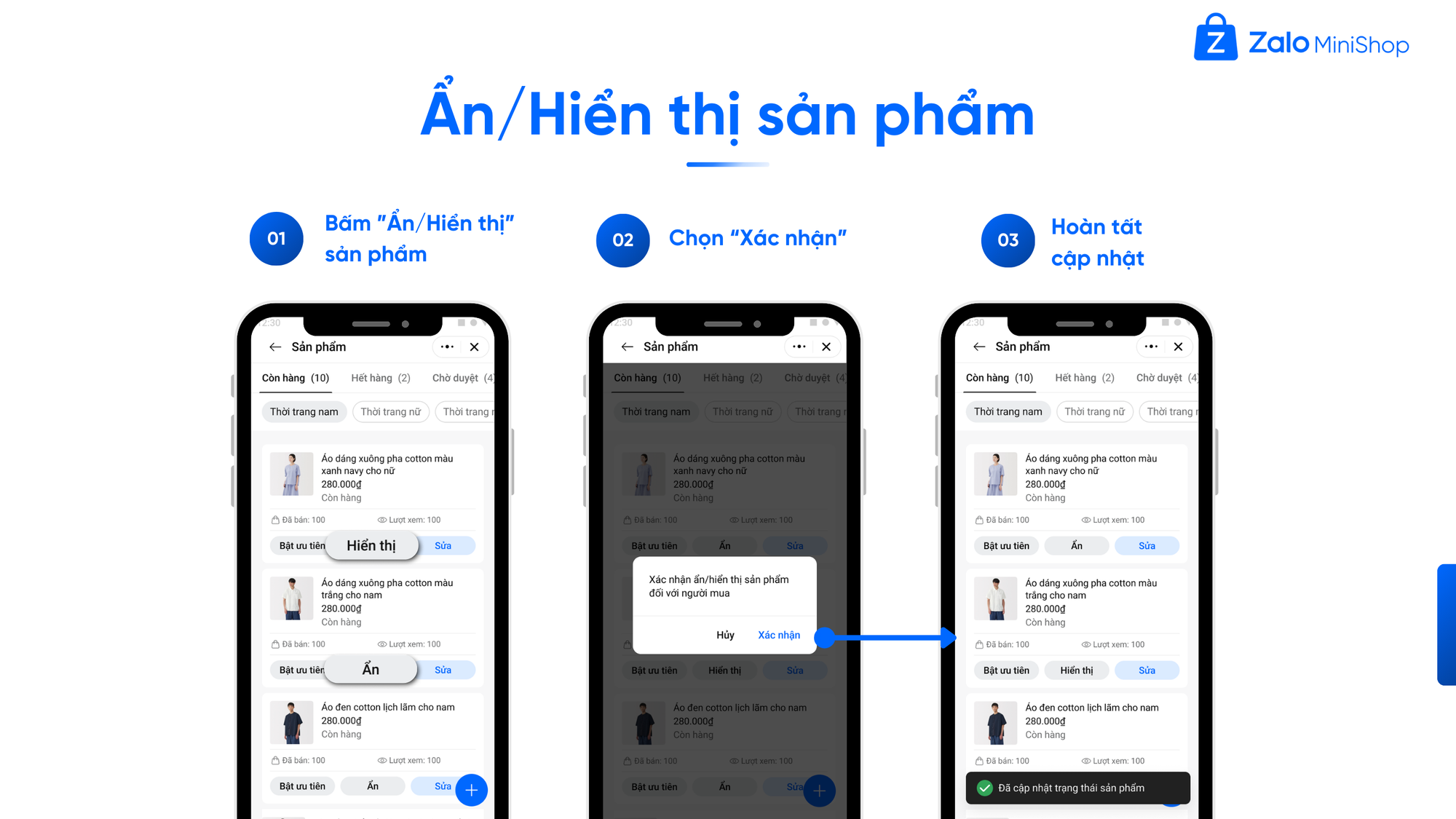
- Ẩn/Hiện sản phẩm: Tạm ẩn sản phẩm nếu ngừng bán hoặc hết hàng, vẫn giữ được dữ liệu sản phẩm.
- Chỉnh sửa sản phẩm: Chỉnh sửa thông tin, hình ảnh, giá bán của sản phẩm
Lưu ý:
- Nếu chỉnh tên, mô tả, hình ảnh hoặc ảnh bìa, sản phẩm cần duyệt lại, trạng thái sẽ chuyển sang “Chờ duyệt”.
- Nếu chỉnh giá, tình trạng hoặc hiển thị, không cần duyệt lại, sản phẩm giữ trạng thái “Còn hàng / Hết hàng”.
5. Duyệt sản phẩm
Khi sản phẩm được duyệt, từ chối hoặc phát hiện vi phạm, bạn sẽ nhận thông báo qua OA Zalo Mini Shop.
- Được duyệt: “Sản phẩm của bạn đã được xét duyệt thành công” → Kiểm tra sản phẩm hiển thị trong cửa hàng.
- Bị từ chối: “Sản phẩm bị từ chối do …” → Xem lý do từ chối, chỉnh sửa sản phẩm và gửi duyệt lại.
- Vi phạm: “Sản phẩm vi phạm …” → Chỉnh sửa thông tin để sản phẩm không bị ẩn.
💡 Mẹo giúp sản phẩm nhanh được duyệt:
- Tên sản phẩm không chứa ký tự đặc biệt hoặc nội dung quảng cáo.
- Mô tả chi tiết, trung thực, dễ hiểu.
- Ảnh sản phẩm rõ nét, tỉ lệ 1:1 hoặc 3:4, nền sáng.
Lưu ý:
- Việc chỉnh sửa thông tin sản phẩm không ảnh hưởng đến các đơn hàng đang xử lý.
- Khi ẩn sản phẩm, các đơn hàng đã tạo vẫn tiếp tục bình thường.
- Các thao tác của khách như “Thêm giỏ hàng”, “Thanh toán” sẽ không bị ảnh hưởng bởi việc ẩn/hiện sản phẩm.