Hướng dẫn tạo cửa hàng trên Zalo Mini Shop

Bạn muốn bắt đầu bán hàng trên Zalo nhưng chưa biết bắt đầu từ đâu? Mini Shop chính là cách nhanh nhất để tạo gian hàng chuyên nghiệp, dễ duyệt và dễ bán. Chỉ với vài bước đơn giản, bạn đã có thể mở shop, đăng sản phẩm và tiếp cận hàng triệu người dùng Zalo mỗi ngày.
Làm thế nào để tạo cửa hàng bán hàng trực tuyến ngay trên Zalo?
Với Zalo Mini Shop, người bán có thể dễ dàng xây dựng cửa hàng của riêng mình, hiển thị sản phẩm, quản lý đơn hàng và tương tác trực tiếp với khách hàng ngay trong khung chat.
Nếu bạn chưa có cửa hàng trên Zalo Mini Shop, hãy theo dõi hướng dẫn chi tiết dưới đây để bắt đầu tạo shop và kết nối với hàng triệu người dùng Zalo mỗi ngày.
1. Hướng dẫn tạo cửa hàng trên Zalo Mini Shop
Trước khi bắt đầu tạo cửa hàng, người bán cần đảm bảo:
- Tài khoản Zalo đã xác thực định danh (eKYC). Nếu chưa xác thực, hệ thống sẽ tự động chuyển đến trang xác thực.
- Mỗi tài khoản Zalo chỉ được sở hữu một Mini Shop. Nếu tài khoản đã có cửa hàng, hệ thống sẽ thông báo và chuyển hướng về trang quản lý cửa hàng hiện tại.
Hãy làm theo các bước dưới đây để bắt đầu tạo cửa hàng của bạn trên Zalo Mini Shop nhé!
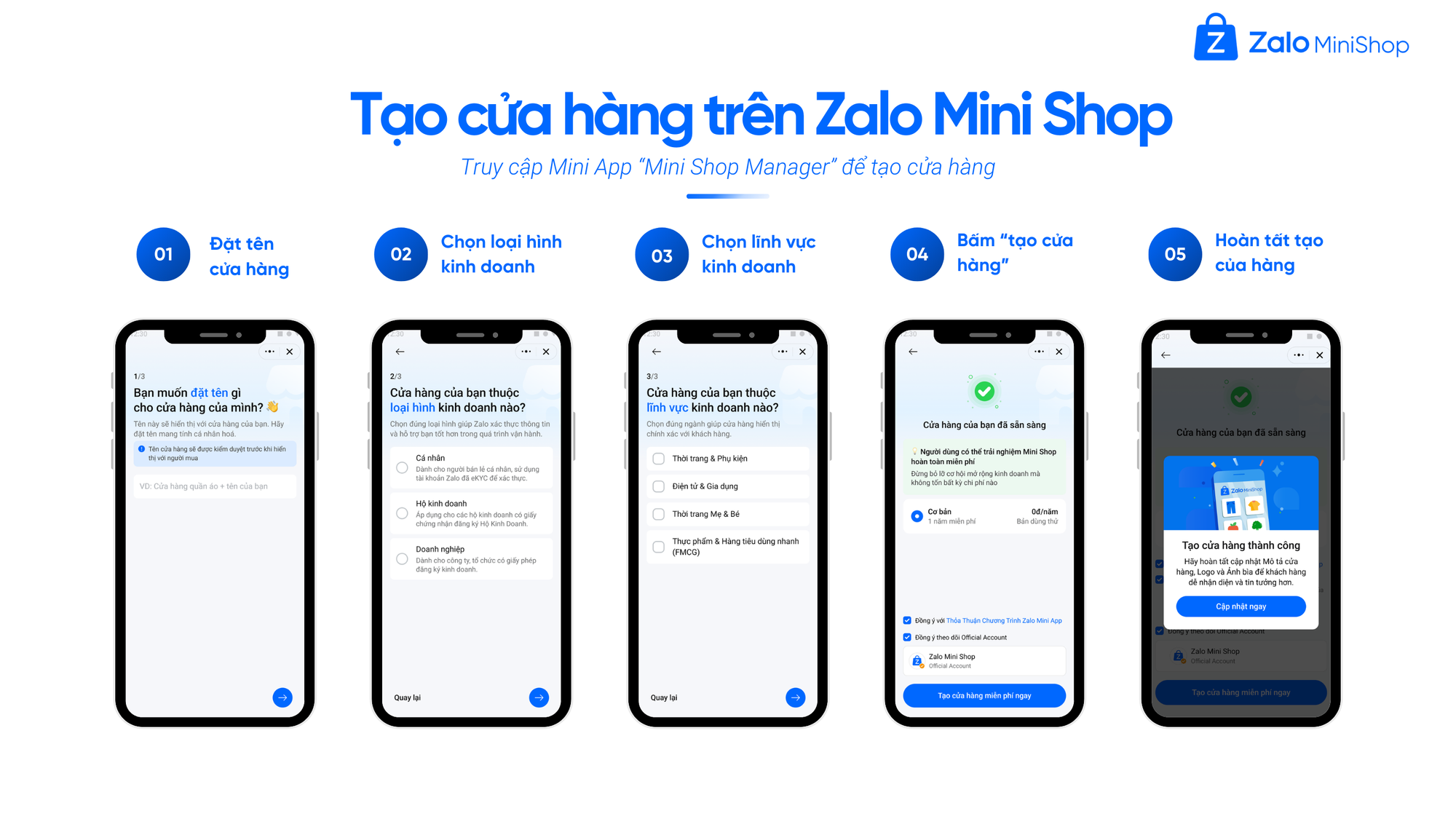
- Truy cập Mini Shop Manager của Zalo để tạo cửa hàng.
- Nhập tên cửa hàng mong muốn → chọn “Tiếp tục” ở góc dưới bên phải.
- Chọn “Loại hình kinh doanh” phù hợp: Cá nhân, Hộ Kinh Doanh hoặc Doanh nghiệp. Nếu không chọn, hệ thống sẽ mặc định loại hình là Hộ kinh doanh.
- Chọn “Lĩnh vực kinh doanh” (hiện hỗ trợ 04 ngành): Thời trang & Phụ kiện; Điện tử & Gia dụng; Thời trang Mẹ & Bé; Thực phẩm & Hàng tiêu dùng nhanh (FMCG)
- Đọc và đồng ý “Thỏa thuận Chương trình Zalo Mini App” → chọn Tạo cửa hàng miễn phí ngay.
- Sau khi hoàn tất, hệ thống sẽ tự động đồng bộ cửa hàng và gửi yêu cầu kiểm duyệt đến Zalo trước khi kích hoạt.
Lưu ý
- Mỗi số điện thoại Zalo chỉ có thể liên kết với một cửa hàng duy nhất.
- Tên cửa hàng nên trùng với thương hiệu hoặc tên kinh doanh để khách hàng dễ nhận diện.
- Người bán có thể chỉnh sửa thông tin, logo, danh mục sản phẩm, banner hiển thị sau khi tạo cửa hàng trong phần Zalo Mini Shop Seller Center.
2. Bắt đầu thiết lập cửa hàng trên Zalo Mini Shop
Bạn cần hoàn thành 04 bước thiết lập cơ bản để cửa hàng vận hành chuyên nghiệp, được Zalo phê duyệt kích hoạt nhanh chóng và tăng uy tín với khách hàng.
Sau khi tạo Mini Shop, chỉ cần truy cập Mini Shop Manager → Chọn Thiết lập cửa hàng.
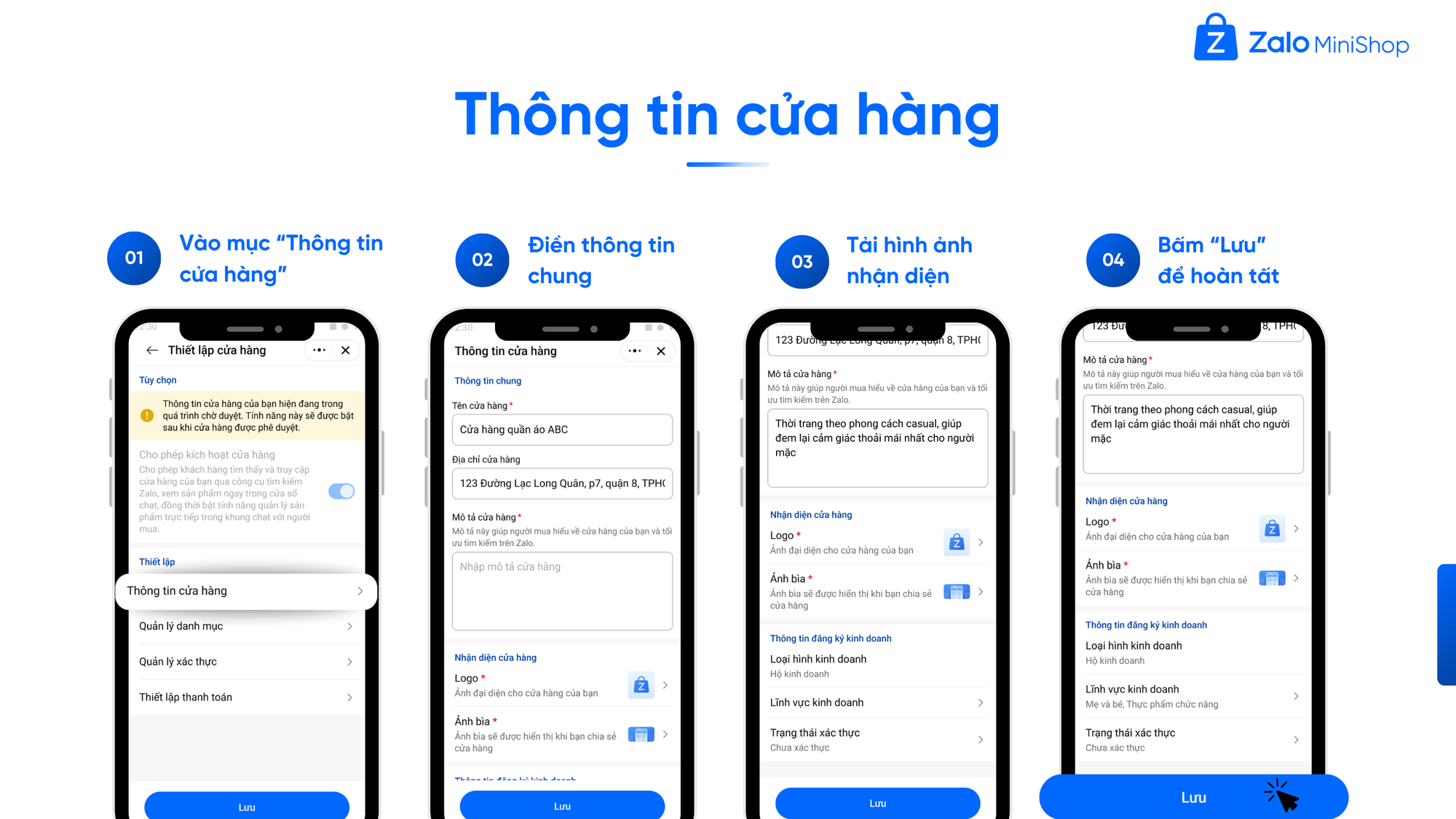
Bước 1: Chọn Thông tin cửa hàng
- Đặt “Tên cửa hàng”.
- Nhập “Địa chỉ cửa hàng”(Không bắt buộc).
- Nhập “Mô tả cửa hàng” (Khuyến khích viết mô tả hấp dẫn).
- Tải “Logo” (1 ảnh vuông, tỉ lệ 1:1).
- Tải “Ảnh bìa” (1 ảnh ngang, tỉ lệ 7:4, 700×400px).
- Nhấn Lưu để hoàn tất.
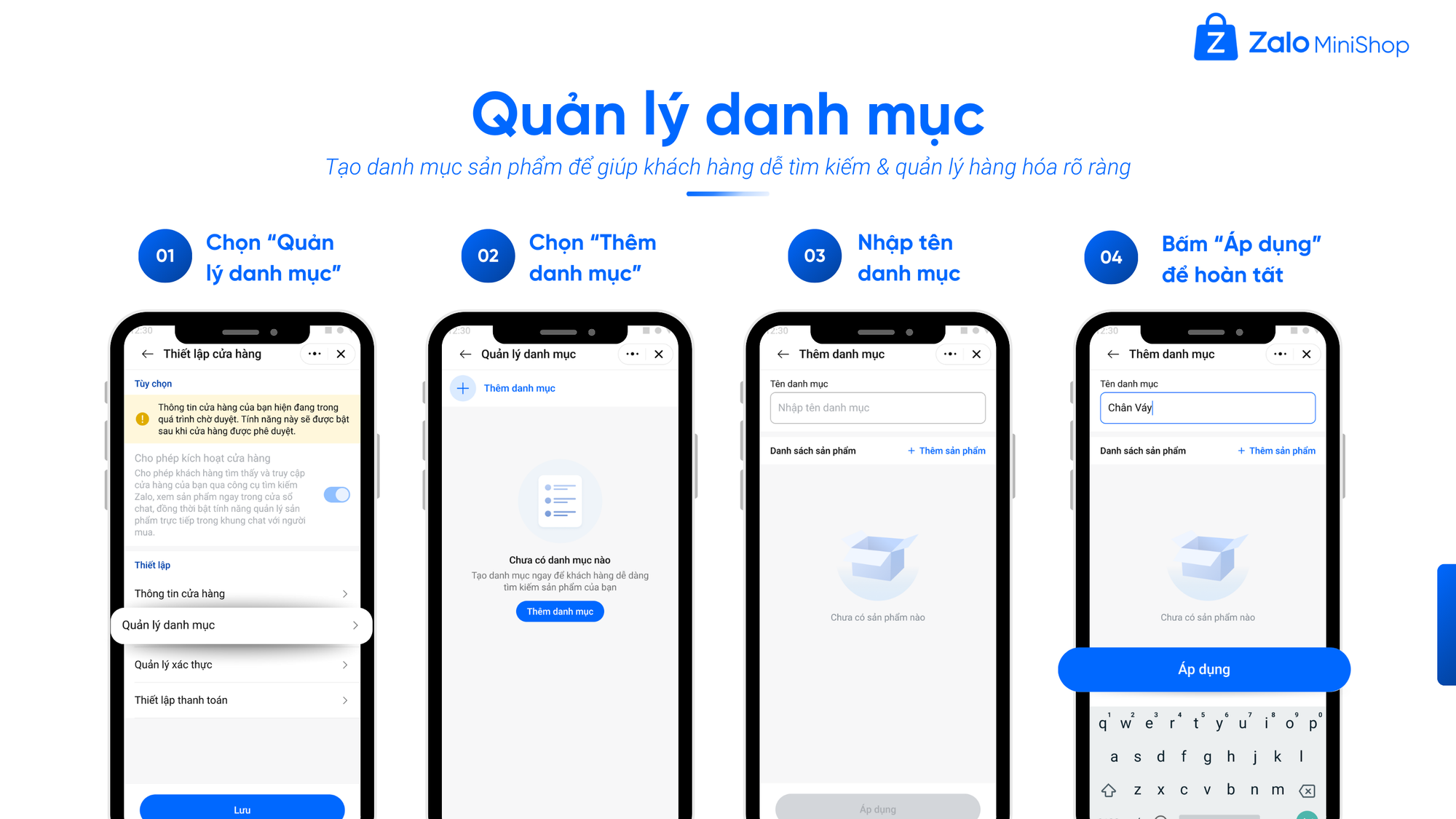
Bước 2: Chọn Quản lý danh mục
- Chọn Thêm danh mục.
- Nhập “Tên danh mục” (5–40 ký tự, không trùng danh mục đã có).
- Bấm “Áp dụng” để hoàn tất.
Lưu ý:
Cửa hàng luôn có sẵn 4 danh mục mặc định, người bán có thể chỉnh sửa tên hoặc xóa các danh mục mặc định này tùy theo nhu cầu
- Bán chạy (Best Sellers)
- Giảm mạnh (Hot Deals)
- Sản phẩm mới (New Arrivals)
- Được quan tâm nhiều (Trending)
Bước 3: Chọn Quản lý xác thực
Xác thực là bước bắt buộc để cửa hàng có thể hiển thị giá sản phẩm và bật tính năng thanh toán. Người bán cần cung cấp giấy tờ hợp lệ (tùy theo loại hình kinh doanh) và mã số thuế tương ứng.
Trường hợp “Loại hình kinh doanh”: Cá nhân
- Tại “Loại hình kinh doanh” → Chọn “Cá nhân”
- Nhập Mã số thuế cá nhân (12 số).
- Bấm Cập nhật để hoàn tất.
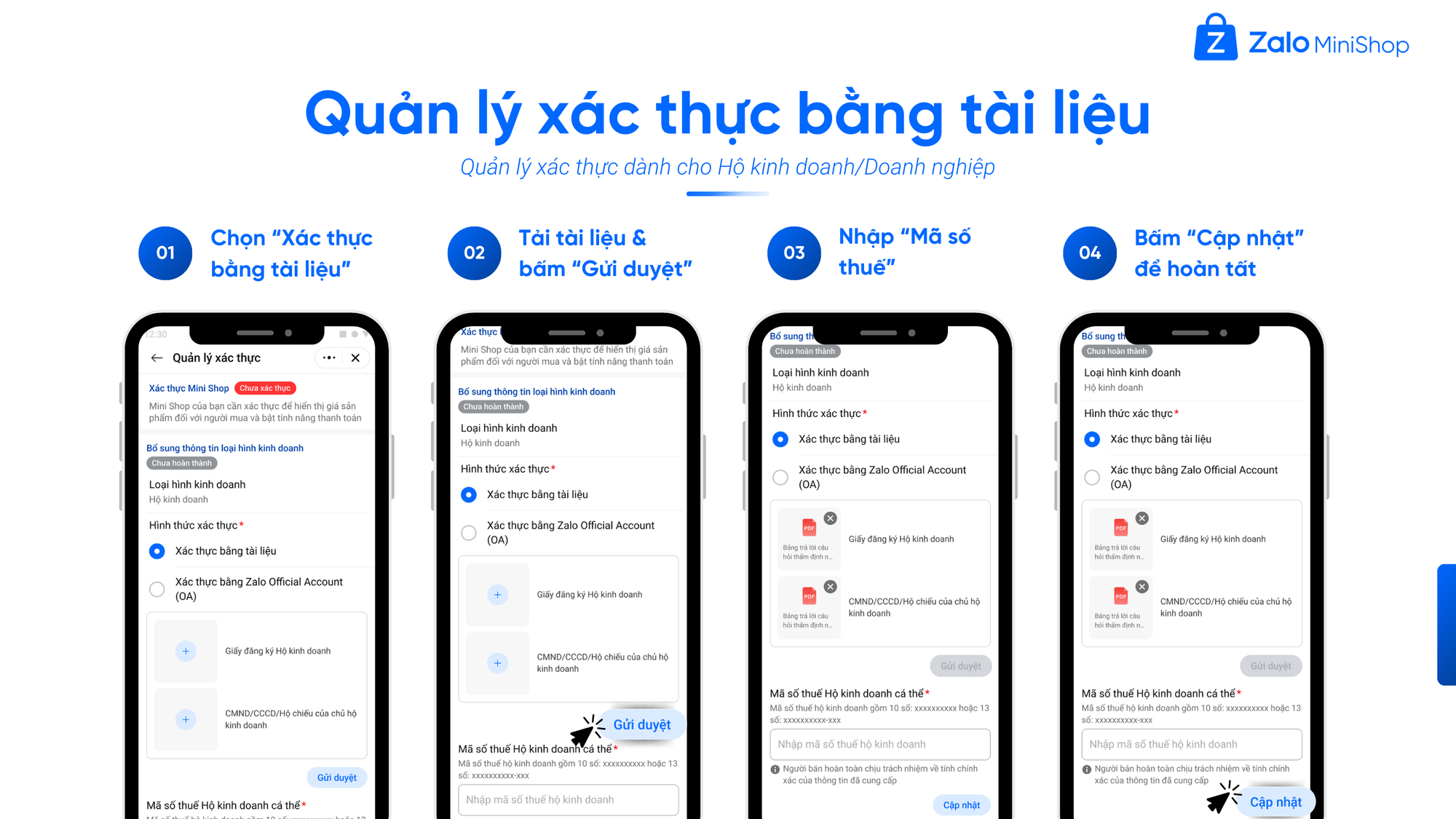
Trường hợp “Loại hình kinh doanh”: Hộ Kinh Doanh / Doanh nghiệp
- Tại “Loại hình kinh doanh” → Chọn “Hộ Kinh Doanh”
- Tại “Hình thức xác thực” → chọn “Xác thực bằng tài liệu”.
- Tải tệp tài liệu theo yêu cầu của hệ thống.
- Nhấn “Gửi duyệt”.
- Nhập “Mã số thuế Hộ kinh doanh cá thể”.
- Nhấn “Cập nhật” để hoàn tất.
Lưu ý
- Khi chưa xác thực, cửa hàng sẽ không hiển thị giá và không bật được thanh toán.
- Nếu hồ sơ bị từ chối, hệ thống sẽ ghi rõ lý do để bạn chỉnh sửa và nộp lại.
Bước 4: Chọn Thiết lập thanh toán
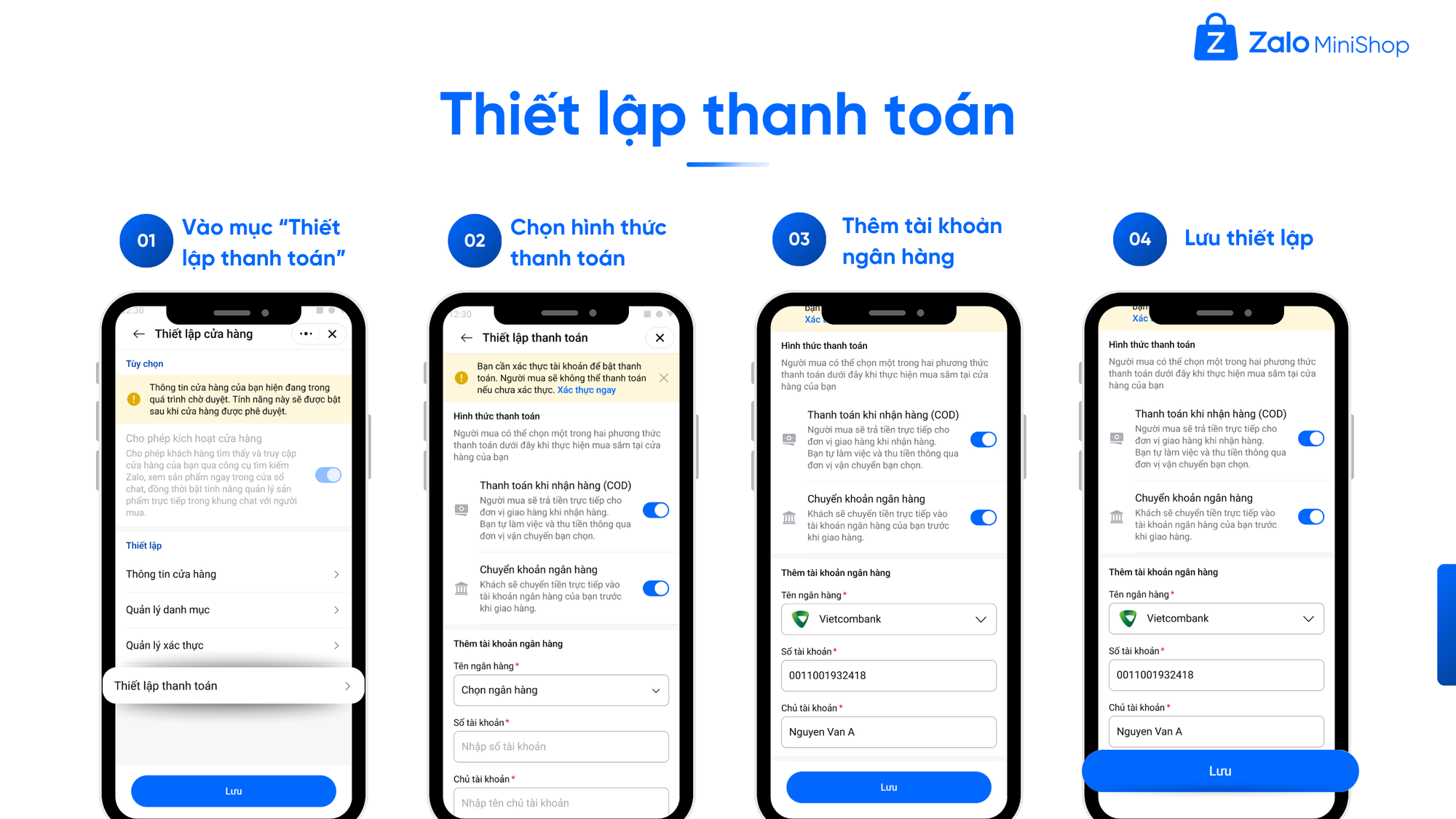
Bạn có thể bật thanh toán khi nhận hàng (COD) hoặc cài đặt tài khoản ngân hàng để nhận thanh toán chuyển khoản theo các bước sau.
- Vào mục “Thiết lập thanh toán”
- Chọn hình thức cho phép thanh toán:
(1) Chọn "Thanh toán khi nhận hàng (COD)" mặc định, không thể tắt
(2) Chọn “Chuyển khoản ngân hàng” → Tại “Thêm tài khoản ngân hàng” → Nhập thông tin tài khoản nhận tiền. - Nhấn “Lưu” để hoàn tất.
Lưu ý
Nếu cửa hàng chưa thực hiện xác thực, hệ thống sẽ cảnh báo và khách hàng không thể thanh toán cho đến khi bạn hoàn tất xác thực.
Sau khi hoàn thành 04 bước thiết lập cơ bản, cửa hàng của bạn cần được Zalo kiểm duyệt để chính thức kích hoạt.
🕒 Thời gian kiểm duyệt: Khoảng 1-3 ngày làm việc.
💡 Trong thời gian chờ: Người bán vẫn có thể tạo và đăng sản phẩm cho cửa hàng. Xem hướng dẫn chi tiết cách tạo sản phẩm tại đây.
💬 Tham gia group cộng đồng Zalo Mini Shop Seller để được hỗ trợ và phát triển tại đây
Trên đây là các bước để đăng ký tài khoản và thiết lập Cửa hàng trên Zalo Mini Shop, tìm hiểu thêm cách bắt đầu bán hàng trên Zalo Mini Shop để bán hàng một cách hiệu quả nhất.